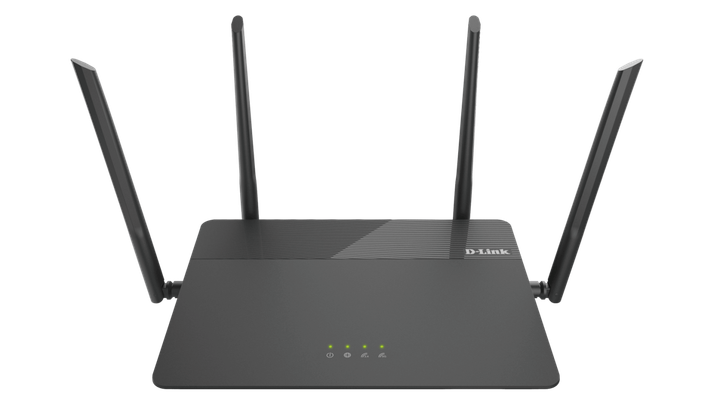
이중 공유기 확인, 스크립트 한 줄로 끝내기 포트 포워딩을 설정했는데도 외부 접속이 안 된다면 이중 공유기일 수 있습니다. 명령 한 줄로 공유기 구성과 MAC 주소까지 확인해 봅니다.
포트 포워딩 설정하기 - KT 공유기 인터넷을 기존 Uplus에서 신규로 KT로 변경하면서 기존에 설정해놨던 모든 포트 포워딩 설정이 Uplus 공유기와 함께 없어졌습니다. 그래서 다시 KT 공유기에도 포트 포워딩을 설정해야 하는데, 제가 기존에 작성했던 글들을 이용하여 포트 포워딩을 진행하는 절차를 자세하게 설명해볼까 합니다. 진행하기에 앞서, 공유기의 포트 포워딩을 진행하려면 반드시 공유기에 유선 혹은 무선으로 연결이 되어있어야 합니다.
이중 공유기 및 공유기 MAC 주소 확인하기 공유기 포트 포워딩을 해놓고도 서버에 접근이 되지 않아서 살펴보면 공유기가 반복적으로 연결된 이중 공유기 환경인 경우가 매우 많습니다. 이런 상황에서는 각각의 공유기에서 포트 포워딩을 해야 하는데, 본인의 네트워크에 공유기가 한 개인지, 두 개인지 파악하기 어려운 경우가 많습니다. 그래서 손쉽게 이중 공유기를 확인할 수 있는 방법을 소개합니다. cmd 명령 윈도우의 검색창에서
포트 포워딩 설정하기 - U+ 이중 공유기 전에 D-Link사의 DIR-842 공유기 포트 포워딩 설정하기 글을 작성한 적이 있습니다. 당시에는 공유기가 하나였어서 간단했는데, 지금은 U+ 기가 슬림 인터넷을 이용하면서 공유기가 2개가 되었습니다. 이런 상황에서는 어떻게 포트 포워딩을 해야 하는지 알아보고자 합니다. 현재 인터넷 상태 전에 원룸이나 아파트에 있을 때에는 기가 인터넷을 써도 광케이블이 바로 들어와서 모뎀
포트 포워딩 설정하기 - DIR-842 공유기 기본적으로 모든 공유기의 포트 포워딩 설정은 비슷합니다. 그래서 이 글을 통해 타 공유기에서도 적용 가능하니까 참고하시기 바랍니다. 제가 사용하는 공유기는 디링크 사의 DIR-842 이므로 이를 기준으로 작성합니다. 모든 공유기에서 포트 포워딩의 설정은 똑같습니다. 1. 공유기에 접속한다. 2. 포트 포워딩 메뉴를 찾는다. 3. 포트 포워딩을 설정한다. 이것만 완료하면 끝입니다. DMZ